1. Khôi phục nút Start quen thuộc
Bạn truy cập trang web Startdock, nhập địa chỉ email để tải ứng dụng Start8 về máy tính và cài
Thiết lập giao diện desktop khởi động mặc định
Nhấn phải chuột trên nút Start, chọn login go to the desktop.
Nếu muốn chuyển sang giao diện Metro khi nhấn phím Windows hay nhấn nút Start, bạn chọn mục Show Fullscreen Metro Start Menu.
2. Chế độ chạy an toàn (Safe mode) trong Windows 8
- Từ giao diện làm việc chính của Windows 8, vào phần tìm kiếm và nhập vào dòng lệnh cmd rồi bấm Enter.
- Trong cửa sổ vừa xuất hiện, gõ vào dòng lệnh:
bcdedit / enum / v
Khi này, một bảng trả lệnh sẽ xuất hiện, hãy nhìn vào hàng có từ khóa identifier và ghi nhớ đoạn mã ở đằng sau.
- Cũng trong cửa sổ này, tiếp tục gõ dòng lệnh:
bcdcedit /copy {Your Identifier} /d “Windows 8 “
với “Your Identifier” là đoạn mã được ghi nhớ ở bước trên. Sau đó bấm Enter để hoàn tất việc tạo chế độ khởi động an toàn.
- Tiếp tục nhập vào dòng lệnh msconfig.exe, trong cửa sổ vừa xuất hiện bấm vào thẻ Boot người dùng sẽ thấy Windows 8 có thêm một chế độ khởi động. Nếu muốn thời gian chờ cho chế độ này là bao lâu, có thể thiết lập ở mục Timeout (thời gian được tính bằng giây).
3. Khởi động thẳng vào Windows 8 không cần gõ mật khẩu
- Trước tiên, bạn nhấn tổ hợp phím Windows + Run để mở hộp Run, gõ vào lệnh netplwiz và nhấn Enter.
- Trên cửa sổ User Accounts xuất hiện, bạn bỏ dấu chọn ở mục Users must enter a user name and password to use this computer và bấm OK.
- Ở hộp thoại Automatically Log On mở ra, bạn gõ mật khẩu đăng nhập Windows 8 Developer Preview vào hai hộp Password và Confirm Password, rồi bấm OK là xong.
Lưu ý: Sau này, nếu có nhu cầu khôi phục giai đoạn nhập mật khẩu để vào Windows 8 Developer Preview mỗi khi khởi động máy tính, bạn cũng mở cửa sổ User Accounts theo cách như trên, đánh dấu tùy chọn Users must enter a user name and password to use this computer và bấm OK là được.
4. Kích hoạt tính năng Hibernate trong Windows 8
Thực tế cho thấy, Windows 8 khởi động nhanh hơn đáng kể so với các phiên bản trước của Windows, kể cả Windows 7. Vì vậy trong Windows 8, bạn có thể lựa chọn ngay tùy chọn Shut down thay vì Hibernate. Nhưng nếu trong trường hợp nào đó, bạn vẫn muốn sử dụng tính năng Hibernate thì bạn có thể làm theo cách sau đây.
Bước 1: Trong hộp thoại Run, gõ lệnh powercfg.cpl, và bấm OK để khởi động chức năng Power Options.
Bước 2: Trong khung bên trái của cửa sổ Power Options, bạn kích vào liên kết Choose what the power buttons do để mở System Settings.
Bước 3: Trong cửa sổ System Settings, bạn kích vào liên kết Change settings that are currently unavailable để xem các thiết lập kich hoạt tính năng Sleep, Hibernate và Lock.
Bước 4: Bây giờ bạn di chuyển xuống phía dưới mục Power Options, rồi kích vào tuỳ chọn Show hibernate và bấm nút Save Changes để lưu lại thay đổi.
Ngoài cách sử dụng hộp thoại Run, bạn có thể truy cập vào hộp thoại Power Options bằng cách truy cập vào màn hình Windows 8 Start, rồi kích chọn mục Control Panel để mở cửa sổ Metro style Control Panel.
Giao diện Metro UI của Windows 8Trong Metro Control Panel, bạn di chuyển xuống phía dưới và kích chọn mục More settings để kích hoạt cửa sổ Control Panel về dạng quen thuộc.
Tại cửa sổ Control Panel > System and Security > Power Options xuất hiện, bạn thực hiện tiếp các bước tương tự như Bước 2 ở trên cho đến hết.
Nguồn: forum.bkv.com.vn
Showing posts with label Thủ Thuật Win 8. Show all posts
Showing posts with label Thủ Thuật Win 8. Show all posts
Wednesday, January 1, 2014


Sunday, August 25, 2013
Bổ sung tính năng còn thiếu trên Windows 8.1
Windows 8.1 được kỳ vọng là phiên bản để Microsoft sửa và khắc phục những khiếm khuyết trên phiên bản đầu. Tuy nhiên,vẫn còn những“chỗ trống” khiến người dùng thất vọng.
Cải tiến môi trường làm việc desktop thân thiện hơn, kho ứng dụng Windows Store phong phú, khả năng tương tác dễ dàng, tốc độ xử lý mượt mà… và nhiều tính năng còn thiếu khác mà trong phiên bản 8.1 vẫn chưa xuất hiện. Mặc dù vậy, nhưng chúng ta vẫn hy vọng rằng từ giờ cho đến khi bản chính thức ra mắt, Windows 8.1 sẽ đầy đủ hơn, khiến người sử dụng hài lòng.
Sau đây là những cách để bạn tự bổ sung những tính năng còn thiếu này trên Windows 8.1.
Sau đây là những cách để bạn tự bổ sung những tính năng còn thiếu này trên Windows 8.1.
1. Thiếu chỉ dẫn sử dụng cho giao diện Modern UI mới
Microsoft dường như đã làm khó người dùng khi không hề có một chỉ dẫn chi tiết nào về cách sử dụng Windows 8 hay 8.1 cả trong hai môi trường Desktop và Modern UI, ngoài màn hình hướng dẫn cách hiện thanh Charmbar trong lần đầu khởi động. Nếu có những chỉ dẫn chi tiết cách vào môi trường Desktop, cách sử dụng đa nhiệm để chuyển đổi ứng dụng, cách gỡ bỏ ứng dụng trong môi trường Modern UI… thì người dùng mới sẽ “đỡ khổ” biết bao.
Công bằng mà nói, một môi trường làm việc mới với nhiều phương thức sử dụng mới mà phải để người dùng tự mò mẫm thì thực sự là công việc khó khăn. Chẳng hạn, chỉ riêng với thao tác vuốt (khi dùng trên màn hình cảm ứng) trên Windows 8.1 thì có tới hơn 8 cách vuốt để tương tác khác nhau. Nếu vuốt từ mép màn hình bên phải thì sẽ hiển thị các tùy chọn Search, Share, Start, Devices và Settings. Nhưng nếu vuốt từ mép phải thì có tới 3 cách vuốt để có 3 kết quả khác nhau: vuốt với tốc độ bình thường sẽ chuyển ứng dụng (đa nhiệm), vuốt chậm để sử dụng hay so sánh hai ứng dụng trên cùng một màn hình và vuốt chậm và kéo trở lại thì sẽ hiện những ứng dụng đang chạy… Phải nhắc lại là thực sự phức tạp với người dùng mới!
Cách khắc phục:
Trong thời gian đợi Microsoft (có thể) bổ sung những chỉ dẫn trực quan này ở các phiên bản tiếp theo, chúng ta hãy tham khảo và học làm quen với cách thao tác chuột, cảm ứng trên Windows 8 và Windows 8.1 tại địa chỉ:http://windows.microsoft.com/en-us/windows-8/mouse-keyboard-whats-new. Bên cạnh đó, còn rất nhiều cụm phím tắt mới và cần cho người sử dụng hệ điều hành (HĐH) mới này tại http://windows.microsoft.com/en-us/windows-8/keyboard-shortcuts để bạn tham khảo.
Microsoft dường như đã làm khó người dùng khi không hề có một chỉ dẫn chi tiết nào về cách sử dụng Windows 8 hay 8.1 cả trong hai môi trường Desktop và Modern UI, ngoài màn hình hướng dẫn cách hiện thanh Charmbar trong lần đầu khởi động. Nếu có những chỉ dẫn chi tiết cách vào môi trường Desktop, cách sử dụng đa nhiệm để chuyển đổi ứng dụng, cách gỡ bỏ ứng dụng trong môi trường Modern UI… thì người dùng mới sẽ “đỡ khổ” biết bao.
Công bằng mà nói, một môi trường làm việc mới với nhiều phương thức sử dụng mới mà phải để người dùng tự mò mẫm thì thực sự là công việc khó khăn. Chẳng hạn, chỉ riêng với thao tác vuốt (khi dùng trên màn hình cảm ứng) trên Windows 8.1 thì có tới hơn 8 cách vuốt để tương tác khác nhau. Nếu vuốt từ mép màn hình bên phải thì sẽ hiển thị các tùy chọn Search, Share, Start, Devices và Settings. Nhưng nếu vuốt từ mép phải thì có tới 3 cách vuốt để có 3 kết quả khác nhau: vuốt với tốc độ bình thường sẽ chuyển ứng dụng (đa nhiệm), vuốt chậm để sử dụng hay so sánh hai ứng dụng trên cùng một màn hình và vuốt chậm và kéo trở lại thì sẽ hiện những ứng dụng đang chạy… Phải nhắc lại là thực sự phức tạp với người dùng mới!
Cách khắc phục:
Trong thời gian đợi Microsoft (có thể) bổ sung những chỉ dẫn trực quan này ở các phiên bản tiếp theo, chúng ta hãy tham khảo và học làm quen với cách thao tác chuột, cảm ứng trên Windows 8 và Windows 8.1 tại địa chỉ:http://windows.microsoft.com/en-us/windows-8/mouse-keyboard-whats-new. Bên cạnh đó, còn rất nhiều cụm phím tắt mới và cần cho người sử dụng hệ điều hành (HĐH) mới này tại http://windows.microsoft.com/en-us/windows-8/keyboard-shortcuts để bạn tham khảo.
2. Không cho mặc định vào môi trường thân thiện của Desktop
 |
Cách khắc phục:
Rất may, ở bản Windows 8.1 Priview, Microsoft đã có thêm tùy chọn cho phép người sử dụng thiết lập khởi động vào ngay desktop. Cách thực hiện như sau:
- Chuyển từ giao diện Modern UI sang desktop bằng cách nhấn tổ hợp Windows+D.
- Nhấn chuột phải lên thanh taskbar và chọn Properties > chuyển sang thẻ Navigation và đánh dấu chọn trước Go to the desktop instead of Start when I sign in > Apply > OK để lưu lại.
3. Tùy chọn đánh dấu Reading List chưa có cho IE trên môi trường desktop
 |
Cách khắc phục:
Nếu bạn cần dùng đến tính năng lưu lại để đọc sau (Read-it-later) trên môi trường desktop của Windows 8 hoặc 8.1 thì hãy cài đặt trình duyệt Safari (http://www.apple.com/safari) để sử dụng tính năng Reading List. Ngoài ra, bạn cũng có thể cài trình duyệt Firefox (www.mozilla.org/vi/firefox) hoặc Chrome (www.google.com/chrome) và bổ sung thêm các tiện ích mở rộng (addons) có tính năng tương tự để làm việc này.
4. Dùng trình duyệt khác thay cho IE11 trên Modern UI
 |
Cách khắc phục:
 |
Đôi lúc việc chuyển đổi qua lại hai chế độ này nhiều khi không được như ý muốn vì đôi lúc chỉ có thể chạy Google Chrome với phiên bản desktop không thể chuyển sang chế độ Modern UI. Để khắc phục tình trạng này bạn vào Run > gõ regedit để mở cửa sổ Registry Editor > tìm kiếm đường dẫn HKEY_CURRENT_USER\Software\Google\Chrome\Metro. Tiếp tục, tìm khóa launch mode > nhấn đôi khóa này và đặt giá trị là 1. Sau đó khởi động lại máy tính. Lúc này, Chrome sẽ chỉ chạy được ở môi trường Modern UI mà thôi. Nếu bạn muốn chạy ở môi trường desktop thì làm các bước tương tự như trên và chọn giá trị khóa launch mode là 0.
5. Thiếu ứng dụng xem DVD
Mặc dù Windows 8.1 cho phép người dùng mua thêm gói Media Center pack với giá 10USD (hoặc nâng cấp lên Windows 8 Pro với giá 200 USD) để có thể xem phim với đĩa DVD, nhưng tính năng còn thiếu này khiến người dùng thực sự khó chịu.
Cách khắc phục:
Để bổ sung tính năng còn thiếu này mà không phải tốn thêm khoản phí nào nữa thì bạn hãy cài ứng dụng giải trí khá đa năng VLC Media Player (www.videolan.org/vlc). Phiên bản dành riêng cho môi trường Modern UI đang được phát triển và sẽ được cung cấp trong thời gian tới.
Mặc dù Windows 8.1 cho phép người dùng mua thêm gói Media Center pack với giá 10USD (hoặc nâng cấp lên Windows 8 Pro với giá 200 USD) để có thể xem phim với đĩa DVD, nhưng tính năng còn thiếu này khiến người dùng thực sự khó chịu.
Cách khắc phục:
Để bổ sung tính năng còn thiếu này mà không phải tốn thêm khoản phí nào nữa thì bạn hãy cài ứng dụng giải trí khá đa năng VLC Media Player (www.videolan.org/vlc). Phiên bản dành riêng cho môi trường Modern UI đang được phát triển và sẽ được cung cấp trong thời gian tới.
 |
Ngay cả phiên bản Blue (Windows 8.1), Microsoft vẫn chưa bổ sung tính năng chạy ứng dụng của Modern UI trên môi trường desktop. Do đó, với một số tiện ích bạn chỉ có một sự lựa chọn duy nhất là vào Modern UI để chạy.
IĐể có thể chạy được Modern Apps trên môi trường desktop, bạn có thể cài thêm tiện ích giá 5 USD của Stardock có tên ModernMix (www.stardock.com/products/modernmix). Ứng dụng này ngoài việc hỗ trợ chạy ứng dụng Windows 8 Modern Apps còn cho phép người dùng gắn cố định (pin) trên taskbar, thao tác như các ứng dụng desktop thông thường và tạo shortcut trên desktop…

Friday, August 16, 2013
Hướng dẫn cách tạo shortcut tắt máy nhanh trong Win 8
Bạn đang sử dụng win xp, win 7 hay win 8, nếu đang sử dụng win 8 chắc hẳn bạn cảm thấy sự khác biệt trong phần tắt máy phải không, Nó được "giấu khá kỹ " trong phía bên phải màn hình

Cách làm cũng khá đơn giản thôi, Bạn bấm chuột phải vào màn hình - > new - >shortcut


Restart: Shutdown.exe -r -t 00
Lock (khóa) máy: Rundll32.exe User32.dll,LockWorkStation
Sleep: rundll32.exe powrprof.dll,SetSuspendState 0,1,0
Hibernate: rundll32.exe PowrProf.dll,SetSuspendState

Bạn có thể đặt tên tùy ý như shutdown, tắt máy nhanh ... Và nhấn Finish để hoàn thành
Tuy nhiền cái icon mới tạo ra nó "không được đẹp cho lắm" :) vì thế bạn nên thay nó bằng 1 icon nhìn đẹp hơn 1 síu bằng cách:
Nhấn chuột phải lên icon vừa tạo -> chọn Properties

Nhấn chọn Change icon...

Chọn 1 icon bất kỳ...và nhấn ok - > ok

Và kết quả là... 1 icon tắt máy nhanh đã có trên màn hình

Ngoài ra nếu muốn pin nó vào màn hình metro khởi động, bạn bấm chuột phải vào icon vừa tạo và nhấn chọn Pin to Start

Và đây là kết quả... Thử nhấp chuột vào nó xem sao nhé :)

Đơn giản phải không, chúc các bạn thàng công với Hướng dẫn cách tạo shortcut tắt máy nhanh trong Win 8 nhé
Thursday, July 18, 2013
Phục hồi hệ thống với System Restore trên Windows 8
trên Windows 8, Microsoft đã cải tiến rất nhiều cho tính năng System Restore (phục hồi hệ thống). Giờ đây chúng ta có 3 tùy chọn khác nhau từ cơ bản đến nâng cao khi sử dụng chức năng này, gồm Refresh Your PC, Factory Reset và System Restore. Tùy vào mỗi nhu cầu hoặc trường hợp cụ thể mà chúng ta sẽ chọn 1 trong 3 chức năng này để phục hồi lại máy tính của mình như ý muốn, bài viết sau đây sẽ giới thiệu với các bạn về chức năng này.
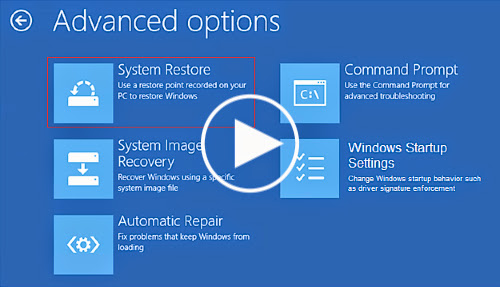
Tóm tắt chức năng của 3 tùy chọn trên:
- Refresh your PC: cài đặt lại máy tính như ban đầu nhưng vẫn giữ lại những dữ liệu cá nhân.
- Factory Reset: Phục hồi lại Win8 như lúc vừa mới cài hệ điều hành.
- System Restore: Phục hồi lại hệ điều hành ở một thời điểm nhất định trong quá khứ.
Trong đó, System Restore rất có ích trong những trường hợp chẳng may máy tính của chúng ta bị lỗi (do cài một phần mềm nào đó hoặc bị virus tấn công) và không khởi động vào Win8 được. Tính năng này vốn được kích hoạt mặc định bởi Win8 và được hệ điều hành tự động sao lưu lại những thời điểm mà máy hoạt động tốt nhất, để có thể dễ dàng phục hồi lại những khi cần. Ưu điểm của System Restore trên Win8 so với các bản Windows cũ hơn là nó chạy nhanh hơn và vẫn giữ lại những dữ liệu cá nhân mới được tạo ra trên máy tính.
Tóm tắt chức năng của 3 tùy chọn trên:
- Refresh your PC: cài đặt lại máy tính như ban đầu nhưng vẫn giữ lại những dữ liệu cá nhân.
- Factory Reset: Phục hồi lại Win8 như lúc vừa mới cài hệ điều hành.
- System Restore: Phục hồi lại hệ điều hành ở một thời điểm nhất định trong quá khứ.
Trong đó, System Restore rất có ích trong những trường hợp chẳng may máy tính của chúng ta bị lỗi (do cài một phần mềm nào đó hoặc bị virus tấn công) và không khởi động vào Win8 được. Tính năng này vốn được kích hoạt mặc định bởi Win8 và được hệ điều hành tự động sao lưu lại những thời điểm mà máy hoạt động tốt nhất, để có thể dễ dàng phục hồi lại những khi cần. Ưu điểm của System Restore trên Win8 so với các bản Windows cũ hơn là nó chạy nhanh hơn và vẫn giữ lại những dữ liệu cá nhân mới được tạo ra trên máy tính.
Saturday, June 15, 2013
Phát wifi trên windows 8 Release Preview | Win 7 không cần dùng phần mềm


Các phần mềm phát wifi Connectify và MyPublicWiFi hoạt động rất tốt trên winxp, win7 và win8 CP, tuy nhiên trên win8 Release Preview thì không cài đặt được có lẽ là do chưa tương thích. Rất có thể ở những phiên bản tiếp theo của win8 vẫn chưa sử dụng được nếu các phần mềm nói trên chưa nâng cấp lên phiên bản thích hợp. Hôm nay mình xin chia sẻ với các bạn 1 cách phát wifi trực tiếp từ windows 8 Release Preview mà không cần dùng phần mềm. Xin nói trước là nó không tiện dụng bằng phần mềm chuyên nghiệp nhưng dù sao cũng giúp các bạn giải quyết được vấn đề trong khi chờ đợi 1 phiên bản mới của Connectify hoặc 1 phần mềm khác.
Đầu tiên bạn click phải chuột vào ngay góc dưới bên trái màn hình và chọn Command Prompt (admin) --> nhấn yes


Tiếp theo, trong command Prompt bạn hãy nhập vào lệnh sau đây để tạo một hostednetwork rồi nhấn enter:
netsh wlan set hostednetwork mode=allow ssid=wifi-win8key=12345678


Đã tạo 1 hosted thành công. Bạn nhập tiếp dòng lệnh sau đây để phát sóng wifi rồi nhấn enter:
netsh wlan start hostednetwork


Đã phát wifi thành công.
Tiếp theo là share internet cho wifi. Bạn click phải chuột vào biểu tượng sóng không dây ở dưới thanh taskbar, bên cạnh hình chiếc loa --> chọn Open network and Sharing Center --> chọn change adapter settings. Bạn sẽ thấy xuất hiện 1 mạng không dây ảo trong Network Connections:

Click phải chuột vào mạng đang được dùng để kết nối internet (adsl, wifi hoặc 3G, ở đây mình đang dùng 3G của Mobifone) --> chọn properties

Trong thẻ Sharing, bạn hãy tick vào ô Allow other network users to connect through this computer’s Internet connection và ở bên dướiHome networking connection, bạn chọn tên profile vừa được tạo ra, mặc định là Local Area Connection* 12 rồi nhấn ok (phần này chỉ cài đặt 1 lần)

Vậy là xong. Bạn đã phát thành công 1 hostednetwork. Để kiểm tra lại thông tin chi tiết, bạn hãy nhập dòng lệnh sau rồi nhấn enter:
netsh wlan show hostednetwork
Đã có 1 thiết bị kết nối:

Còn đây là chất lượng sóng của wifi-win8, chuẩn 802.11n tốc độ truyền tải 300 Mbits/sec (win7 chỉ phát được 150 Mbits/sec), sóng khá tốt phải không bạn?

Để tắt wifi, bạn nhập dòng lệnh:
netsh wlan stop hostednetwork
Để hủy bỏ 1 hosted đã tạo, bạn nhập:
netsh wlan set hostednetwork mode=disallow ssid=wifi-win8key=12345678
Chú ý:
- wifi-win8 là tên hosted có thể thay thế bằng tên khác theo ý thích của bạn
- 12345678 là password do bạn chọn, tối thiểu là 8 ký tự
- Để nhập nhanh và chính xác dòng lệnh, bạn nên copy rồi paste vào command Prompt
- Nếu muốn kiểm tra chi tiết các thiết bị đang kết nối vào mạng của bạn, tải tiện ích nhỏ này về dùng:
- Nếu các thiết bị kết nối với mạng của bạn chỉ share được dữ liệu mà không share được internet thì bạn chỉnh như sau: Click phải chuột vào hình cột sóng không dây --> Chọn Open Network and Sharing Center --> Change advanced sharing settings --> All network --> Chọn Turn on sharing..., chọn Use 128-bit..., Chọn Turn off password...
- Muốn share dữ liệu trên các ổ D, E, F...giữa các máy tính với nhau thì click phải chuột vào ổ đĩa muốn share--> chọn Properties --> chọn thẻ sharing --> chọn Advanced sharing --> tick vào ô sharing this folder rồi nhấn ok
Lời khuyên:
Bạn nên chép những dòng lệnh dưới đây vào notpad rồi lưu ngay trên desktop để thao tác dòng lệnh cho nhanh và chính xác bằng copy và paste:
Tao:
netsh wlan set hostednetwork mode=allow ssid=wifi-win8 key=12345678
Phat:
netsh wlan start hostednetwork
Kiem tra:
netsh wlan show hostednetwork
Tat:
netsh wlan stop hostednetwork
Huy bo hostednetwork da tao:
netsh wlan set hostednetwork mode=disallow ssid=wifi-win8 key=12345678
Chúc các bạn thành công!
Subscribe to:
Posts (Atom)
Popular Posts
-
 Cách download tải phim sex ảnh sex về máy điện thoại di động - mobile .Làm sao để tải phim sex ảnh sex về máy di động.Tải phim sex hay cho...
-
 Cách thêm widget vào vị trí bất kỳ trong blogspot. Cách thêm widget vào blogspot .Cách thêm một tiện ích vào vị trí bất kỳ trên blogspot.Cá...
-
 Hướng dẫn cách thêm Live chat cho website blogspot. Hướng dẫn cách thêm Chat Box cho website blogspot. Code chat box cho website,blogspot. ...
-
 Cũng như tiêu đề bài viết đưa ra đó là bài viết này mình sẽ hướng dẫn các bạn thủ thuật thêm comment Facebook cho Blogspot. Và trên nền Webs...
-
 Chỉ số BMI là gì? Cách tính chỉ số BMI. Chỉ số BMI chỉ số cơ thể, cách tính chỉ số cơ thể.Cách tính chỉ so bmi của cơ thể . Cách tính chỉ s...
-
 Như đã hẹn với các bạn về việc chia sẻ thủ thuật để tạo được 1 thanh bar ngang cố định khi chúng ta kéo thanh cuộn của trình duyệt như tran...
-
 D ị ch v ụ thuê máy ch ủ ả o vps Máy chủ ảo (Virtual Private Server - VPS ) là phương pháp phân chia một server vật lý thành nhiều serv...
-
 Chắc hẳn khi tìm kiếm Google bạn có thấy những kết quả hiển thị hình tác giả lên. Bạn thắc mắc đó là cái gì và cách làm hiển thị đó như thế ...
-
Công bố báo cáo xếp hạng top 100 Mạng xã hội tại Việt nam Ngày 15.2 tại Trung Tâm Pháp Ngữ 24 Tràng tiền Hà Nội đã diễn ra Hội thảo về Socia...
-
Learn colors for kids children toddlers with Pacman of Kids TV is a color lesson for kids, toddlers and babies to learn colours in englis...

